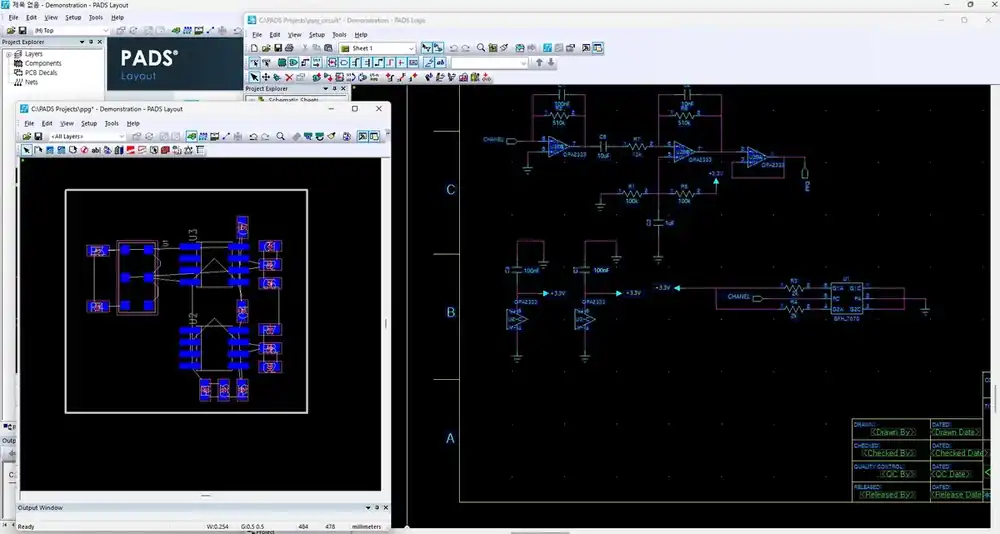
회로도에서 PCB까지의 흐름
먼저 Logic의 net가 Layout의 footprint와 어떻게 이어지는지 정리했다. 회로도 작성, package 연결, netlist 전달, 배치, 배선, 검사 순서로 화면을 다시 읽었다.
Engineering Study Track
내가 남긴 Decal Wizard와 PPG 회로 화면을 출발점으로 부품·회로도·배치·검사 흐름을 다시 정리한다.
PADS 화면은 내가 저장한 작업 화면이다. KiCad와 Siemens 문서는 같은 개념을 비교할 때만 링크로 참고했다.
8 Topics
먼저 Logic의 net가 Layout의 footprint와 어떻게 이어지는지 정리했다. 회로도 작성, package 연결, netlist 전달, 배치, 배선, 검사 순서로 화면을 다시 읽었다.
회로도 기호, pin 이름, 전기적 역할과 PCB 형상을 한 객체처럼 생각하면 수정이 꼬인다. 이번에는 logical part와 physical decal을 따로 보고 연결 지점을 적었다.
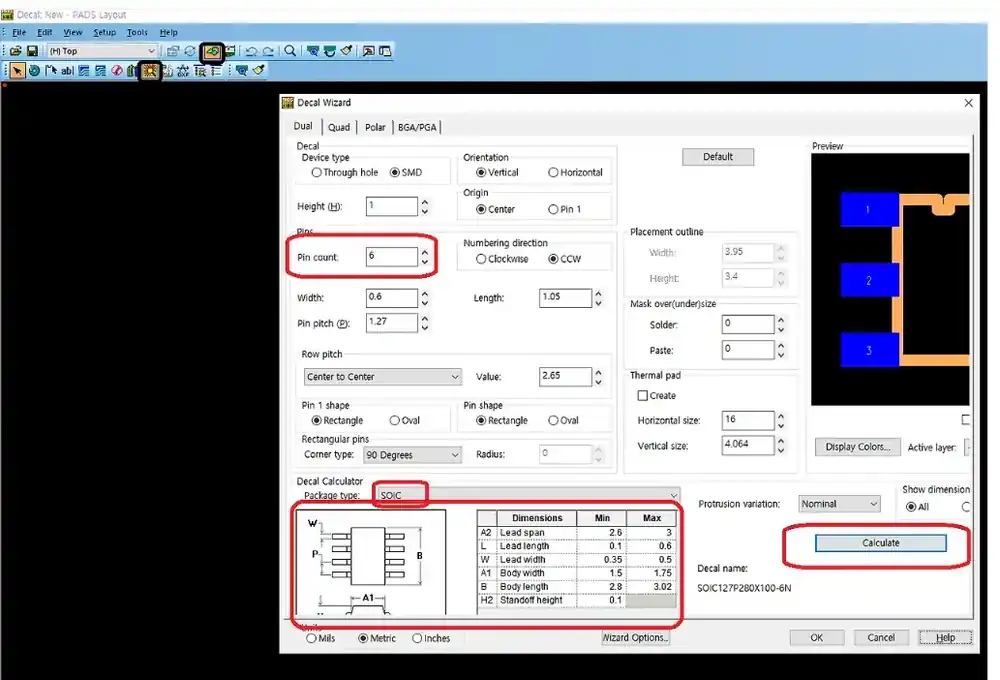
Decal Wizard에서 pin 수, pitch, pad 폭과 길이, row 간격을 하나씩 확인했다. package 이름만 믿지 않고 datasheet land pattern과 단위를 다시 대조하는 순서로 정리했다.
OPA2333 주변의 feedback 저항과 capacitor를 따라가며 각 증폭단의 입력·출력을 표시했다. Layout 화면은 배선 완료 결과가 아니라 당시 남은 배치 화면으로 읽었다.
배치는 빈 공간을 채우는 일이 아니라 전류 loop와 민감한 analog 경로를 짧게 만드는 일로 다시 봤다. connector, 증폭단, bypass capacitor 순서로 위치를 점검했다.
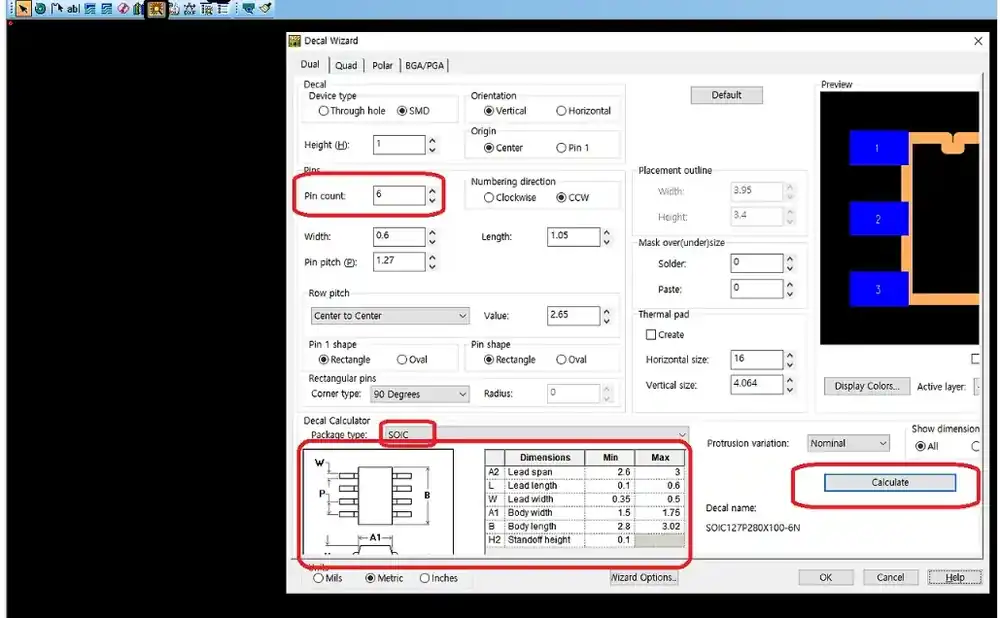
pad와 mask 치수부터 clearance, drill, outline을 먼저 정리했다. Gerber와 drill 파일은 DRC를 통과한 설계에서 만들어야 하므로 화면만으로 제조 준비가 끝났다고 적지 않았다.
PADS의 decal과 KiCad의 footprint가 맡는 역할은 비슷하지만 파일 형식과 library 구조는 다르다. 이름을 섞지 않고 pad, pin, courtyard, 3D model 항목을 대응시켰다.
마지막에는 회로도와 배치를 나란히 두고 pin mapping, 전원, feedback loop, 부품 방향을 확인했다. 저장된 화면에서 확인되는 단계까지만 적고 제조·실측 결과는 따로 두었다.